楽天証券の申し込み後、ログインIDがメールで届いたら、さっそくログインして『初期設定』を進めていきましょう!
いよいよ資産運用のスタートが近づいてきましたが、「ログイン後の初期設定ってなんだか難しそう…」「マイナンバーの登録や暗証番号の設定で間違えたらどうしよう」と不安になっていませんか?
でも、安心してください。初期設定は画面の指示通りに進めれば、たった5分ほどで簡単に終わります!
この記事では、初めて楽天証券にログインする手順から、暗証番号の設定、マイナンバーの最終登録までを、初心者向けに優しく解説します。
まだ口座開設をしていない方は、先に以下のボタンから申し込みを済ませておきましょう。
口座開設完了メール(または郵送物)が届いたらやること
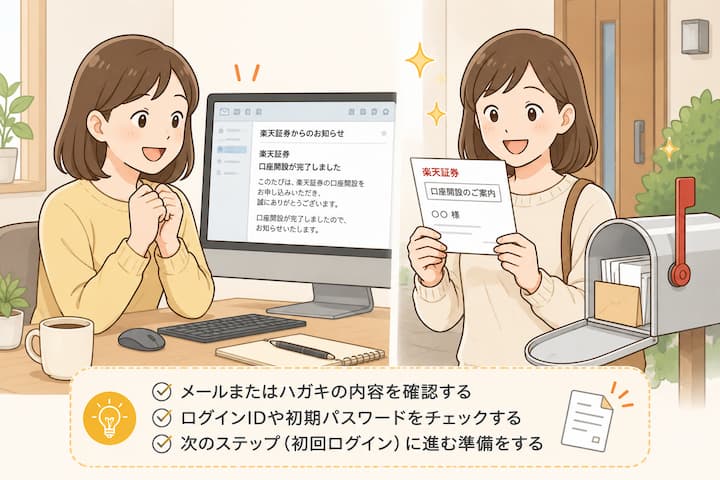
申し込みから約1〜2週間が経つと、楽天証券から「口座開設手続き完了」の通知が届きます。
スマホで本人確認をした方は「メール」、郵送で確認した方は「転送不要簡易書留」のハガキが届いているはずです。
手元に用意して、最初のログイン手続きを始めましょう。
記載された「ログインID」の確認
まずは、楽天証券から届いた通知を確認します。メールで受け取った方は、メッセージを開いて本文を確認してください。
件名:【楽天証券】口座開設手続き完了のお知らせ
このメール本文の中ほどに、英数字が組み合わさった【ログインID】(または口座番号)が記載されています。
このログインIDは、今後楽天証券にログインするたびに毎回入力する大切な情報です。画面上でIDをコピーしておきましょう。
※ハガキ(郵送物)で届いた方は、紙面に記載されているログインIDを確認し、いつでも入力できるように手元に置いておいてください。
楽天証券の公式サイトにログインする
ログインIDが確認できたら、公式ページへのリンクを押して、楽天証券のトップページを開きます。
画面が開いたら、右上(スマートフォンの場合は画面上部の目立つ位置)にある青色の【ログイン】ボタンを押してください。
画面が切り替わり、以下の2つの入力欄が表示されます。
ログインID:先ほどコピーしたログインIDを貼り付け(ペースト)するか、手入力します。
パスワード:口座開設時に決めた「ログインパスワード」を入力します。
2つの項目が入力できたら、すぐ下にある【ログイン】と書かれたボタンをクリックしましょう。これで初めてのマイページへのログインが成功し、初期設定の画面へと進みます。
初回ログインと暗証番号の設定
無事にマイページへログインできたら、自動的に「初期設定(マイナンバー登録・暗証番号設定など)」の専用画面に切り替わります。
ここからは、実際に取引を始めるためのセキュリティ設定を行っていきます。
初期ログインIDとパスワードを入力する
ログインボタンを押したあと、画面に「初回ログインのお手続き」や「重要なお知らせ」といった文字が表示されていることを確認してください。
もし、エラーが出て元の画面に戻ってしまった場合は、もう一度落ち着いて以下の2つを入力し直します。
- 初期ログインID:メール(またはハガキ)に書いてあった英数字です。大文字と小文字が間違っていないか確認しましょう。
- 自分で決めたパスワード:口座開設の申し込み時に設定したパスワードです。
これらを入力して進むと、「取引暗証番号の設定」という新しい入力欄が画面の中央に現れます。
取引時に毎回使う「4桁の暗証番号」を新しく設定する
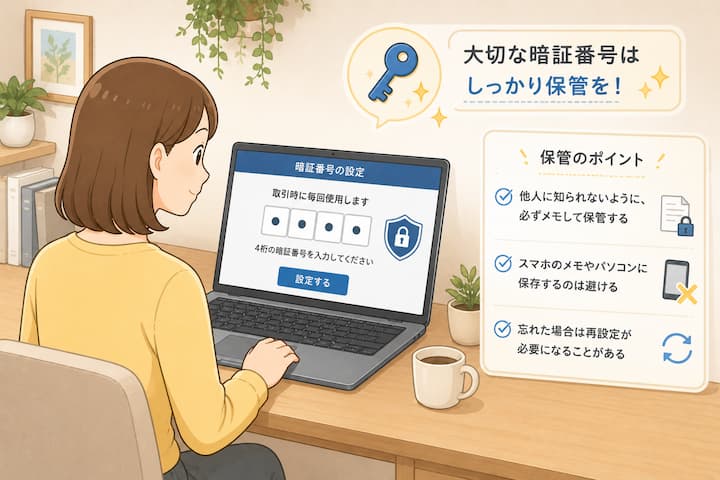
画面に【取引暗証番号(4桁の数字)の登録】という項目が表示されたら、これから新しく使う数字を決めます。
この4桁の暗証番号は、先ほどのログインパスワードとは異なり、「実際に投資信託を購入するとき」や「設定を変更するとき」に毎回入力する非常に重要な番号です。
入力欄に、4桁の数字を入力してください。生年月日や「1234」のような、他人に推測されやすい単純な数字は登録できない仕組みになっています。
安全のために、入力した数字は画面上では「••••」と隠れて表示されます。
入力ミスを防ぐため、画面には「確認用」として同じ数字を2回入力する欄があります。
2箇所に同じ4桁の数字を入力できたら、忘れないように保管してください。
入力が終わったら、画面下部にある【変更】(または【次へ進む】)のボタンを押して、暗証番号の登録を完了させましょう。
マイナンバーの最終登録手順
暗証番号の設定が終わると、次はマイナンバーの最終登録画面へと移ります。
口座開設の申し込み時にスマホで撮影した方も、マイナンバーを楽天証券のシステムへ正式に紐付けるために、この最終登録の手続きが必要となります。
マイナンバー登録ページへ進む
暗証番号の設定が完了すると、画面に【マイナンバーの登録が必要です】という案内メッセージと、手続きページへ進むための大きなボタンが表示されます。
ボタンの文字は【マイナンバーを登録する】(または【お手続きはこちら】)となっていますので、このボタンを押してください。
画面が切り替わり、「スマートフォンアプリで登録する」か「パソコン・WEBから登録する」かを選ぶ画面になります。
手元にマイナンバーカードがある場合は、スマートフォンのカメラ機能を使ってその場で読み取れるため、【スマートフォンアプリ(iSPEED)で登録】、または画面の指示に従ってスマホのWEBブラウザからそのまま登録する方法を選ぶのが一番簡単です。
スマホアプリまたはWEBからマイナンバーカードを再登録する
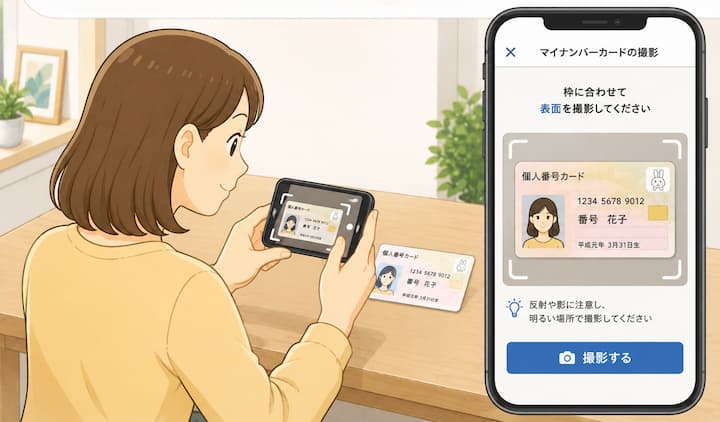
選択した方法に合わせて、以下の手順でマイナンバーカードの登録を完了させます。ここでは一番手軽なスマホの画面を使った手順を解説します。
- 通知の確認:画面に「マイナンバーカードをご用意ください」と表示されたら、手元にカードを置きます。
- 撮影・読み取りの開始:【撮影を開始する】または【読み取りを開始する】のボタンを押します。
- カードの撮影:1記事目の申し込み時と同じように、スマホのカメラでマイナンバーカードの「表面」と「裏面」を枠に合わせてパシャリと撮影します。
- ICチップの読み取り(※対象の方のみ):スマホをマイナンバーカードの上にぴったりと重ねて、カード内にあるICチップのデータを数十秒間読み取らせる画面が出る場合があります。スマホを動かさずにそのまま待ちましょう。
画面に「マイナンバーの登録を受け付けました」という完了メッセージが表示されれば、このステップは無事に終了です。
これであなたの口座で正式にNISAの取引を行う準備が整いました。
投資に関する質問への回答(アンケート)
初期設定の最後に、あなたの投資経験や、現在のお仕事について回答する画面が表示されます。
「難しそうな質問で、間違えたら口座が使えなくなるかも…」と不安になる必要はまったくありません。画面の選択肢から、今のあなたの状況をそのまま選んでいけば大丈夫です。
投資目的や資産状況に関する質問に答える(審査には影響なし)
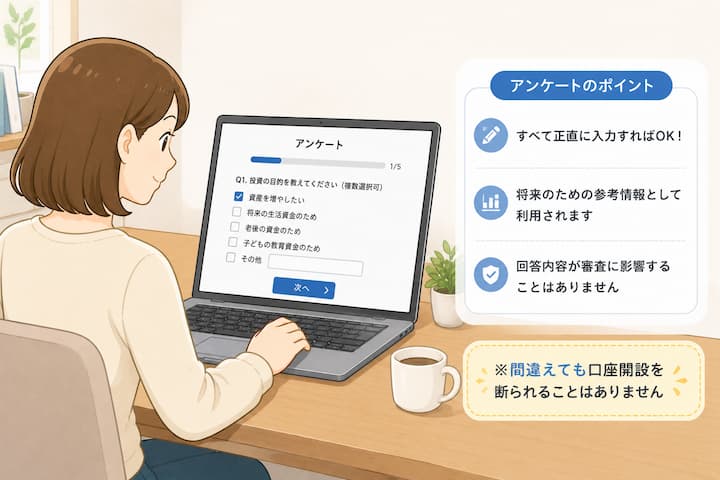
画面には、いくつかの質問と、それに対する選択肢(チェックボックスや丸いボタン)が順番に並んでいます。
主に聞かれるのは、以下のような内容です。
- 投資の目的:「値上がり益を狙う」「老後の資金のため」などから、あなたの目的に近いものを選びます。(NISAが目的であれば「老後の資金」や「資産形成」が一般的です)
- 投資の経験:株や投資信託の経験を聞かれます。初めてであれば【未経験】にチェックを入れます。
- 現在の資産状況:大まかな貯金額などの選択肢(「100万円未満」「100万〜300万円」など)から、現在の状況に近いものを選びます。
これらの質問は、証券会社が「お客様に無理のない投資を案内するため」に法律で義務付けられているアンケートのようなものです。
「未経験だから」「貯金が少ないから」という理由で口座開設を断られることは絶対にありませんので、正直に選んで次へ進みましょう。
勤務先情報の入力(インサイダー取引防止のため必須)
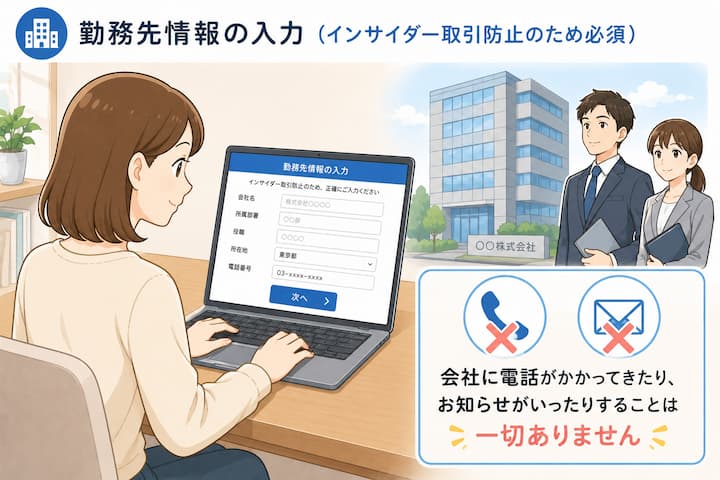
続いて、あなたの職業や勤務先を入力する画面に移ります。
ここでは、「職業(会社員、公務員、主婦、学生など)」「勤務先名」「部署名」「役職」を文字で入力していきます。
「なぜ証券会社に勤務先を教えなければいけないの?」と不審に思うかもしれませんが、これは「インサイダー取引(自分の会社の内部情報を悪用して不当に儲ける取引)」という違法行為を防ぐために、全員に入力が義務付けられている非常に重要な手続きです。
安心してください!
会社にお知らせがいったり、電話がかかってきたりすることは一切ありません。
インサイダー取引という違法行為を防ぐための、法律で決まった手続きなので正直に入力すれば大丈夫です。
主婦(主夫)や学生、リタイアされている方は、職業欄でそれらを選択すれば、勤務先名の入力は不要になります。
すべての入力を終えたら、画面最下部にある【設定を完了する】というボタンを押してください。
画面に「初期設定がすべて完了しました」と表示されれば、これでいつでもNISAで投資信託を買える状態になりました!
まとめ:これで準備完了!
これで楽天証券でのログイン手続きと、すべての初期設定が完了しました。
今回の内容を振り返ると、以下の設定が無事に終わっています。
- 初回ログイン:自分だけのパスワードでのマイページ確認
- 取引暗証番号の登録:注文時に使う大切な4桁の数字の設定
- マイナンバーの最終登録:法律に則った口座の有効化
- 勤務先・質問の回答:インサイダー防止などのあんしん手続き
これでNISA口座はいつでも動かせる状態です。
次回の記事では、いよいよ最終ステップである「銘柄(投資信託)」の選び方と、「毎月の積立金額や引き落とし方法」を詳しく解説します。
いよいよお金に働いてもらう資産運用のスタートです。